
Download RecForth – Gravador de Tela HD Gratuito para Windows, Mac, Android e iOS
RecForth é um gravador de tela poderoso e fácil de usar, projetado para criadores de conteúdo, educadores, gamers e profissionais que precisam de ferramentas confiáveis para capturar vídeos de alta qualidade. Seja gravando um webinar ao vivo, criando um tutorial, transmitindo gameplay ou realizando reuniões virtuais, o RecForth oferece desempenho contínuo em várias plataformas. Com suporte para gravação em 1080P e 4K UHD, áreas de gravação flexíveis, entrada de áudio múltipla e recursos avançados como sobreposição de webcam e efeitos de cursor, o RecForth destaca‑se como uma solução de gravação de tela de alto nível. O software garante gravações seguras, suaves e ininterruptas, com opções de pausar e retomar, tornando‑o ideal para sessões longas. Disponível para Windows, Mac, Android e iOS, o RecForth oferece versões gratuitas e premium, com recursos premium acessíveis via licença vitalícia única de $14,99 ou assinatura anual de $9,99.
Principais Recursos do Gravador de Tela RecForth
O RecForth oferece um conjunto abrangente de recursos adaptado tanto para iniciantes quanto para usuários avançados. Uma de suas principais capacidades é gravação de tela em HD e 4K UHD, permitindo que os usuários capturem cada detalhe com clareza impressionante. Seja gravando um tutorial de software complexo ou uma sessão de jogos de alta velocidade, as opções de resolução 1080P e 4K garantem uma saída nítida e de nível profissional. O software suporta gravação de até 120 FPS, tornando‑o perfeito para jogos rápidos como PUBG ou Minecraft, onde a fluidez é essencial.
Outra grande vantagem é a seleção flexível da área de gravação. Os usuários podem escolher gravar a tela inteira, uma janela específica ou uma região personalizada. Essa precisão ajuda a reduzir o tamanho do arquivo e a focar no conteúdo relevante, especialmente útil para tutoriais ou apresentações. O suporte a entrada de áudio múltipla também é revolucionário. O RecForth permite a gravação simultânea do áudio do sistema, do microfone e de outros dispositivos de áudio, permitindo que os criadores narrem a tela com voice‑over enquanto capturam música de fundo ou sons do jogo.
Para criadores de conteúdo, o recurso de sobreposição de webcam é indispensável. Você pode integrar sua face ao vídeo de forma fluida, ideal para vlogs, vídeos educativos ou comentários pessoais. O software também inclui destaque do ponteiro do mouse, efeitos de cursor personalizáveis e um cronômetro de contagem regressiva para preparar a gravação. Além disso, a capacidade de pausar e retomar gravações significa que você não perderá progresso se houver interrupções. Esses recursos, combinados com uma interface limpa e intuitiva, fazem do RecForth uma das ferramentas de gravação de tela mais versáteis disponíveis hoje.
Guia de Instalação e Uso: Como Usar o RecForth no Windows, Mac, Android e iOS
Instalar o RecForth é rápido e simples em todas as principais plataformas. No Windows, basta visitar o site oficial, baixar o instalador (disponível para sistemas de 32‑bit e 64‑bit) e executar o arquivo .exe. Siga as instruções na tela para concluir a configuração. Após a instalação, abra o aplicativo e conceda as permissões necessárias, como acesso ao microfone e à câmera, se necessário.
Para usuários de Mac, baixe o arquivo .dmg no site do RecForth. Abra o arquivo, arraste o aplicativo RecForth para a pasta Aplicativos e inicie‑o. Pode ser necessário ajustar as configurações de segurança em Preferências do Sistema > Privacidade e Segurança para permitir que o aplicativo seja executado, especialmente para acesso à gravação de tela.
No Android, o RecForth está disponível na Google Play Store. Procure por “RecForth Screen Recorder”, instale o aplicativo e conceda permissões como gravação de tela e acesso ao microfone. No iOS, o aplicativo está disponível na App Store. Após a instalação, vá em Ajustes > Privacidade > Gravação de Tela e habilite o RecForth para que apareça no menu de gravação de tela.
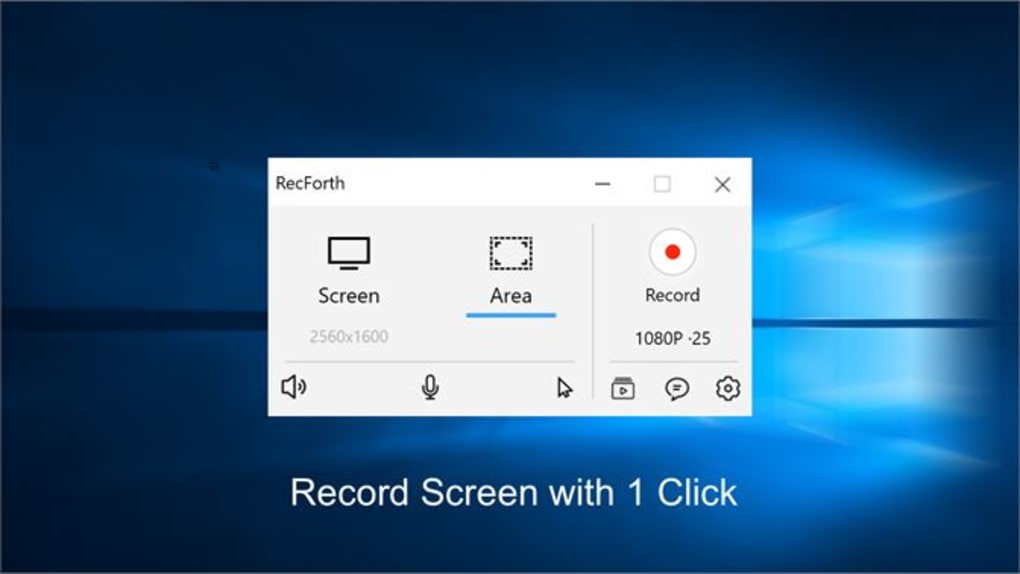
Depois de instalado, ao abrir o RecForth aparece uma interface simples com opções de gravação. Selecione a área de gravação (tela inteira, janela ou personalizada), escolha as fontes de áudio e habilite a webcam, se desejar. Clique no botão vermelho de gravação para iniciar.
A interface exibe um cronômetro de contagem regressiva e mostra uma pequena sobreposição indicando o status da gravação. Para pausar, basta clicar no botão de pausa — a gravação retoma quando você clicar em reproduzir novamente. Ao terminar, pare a gravação e salve o arquivo no formato de sua preferência (MP4, AVI, etc.).
O processo é intuitivo e não requer conhecimento técnico, tornando‑o acessível para usuários de todos os níveis.
Compatibilidade e Requisitos de Sistema
O RecForth foi projetado para ser altamente compatível com sistemas operacionais modernos, garantindo ampla acessibilidade para usuários em todo o mundo. O software suporta Windows 7 e posteriores, incluindo Windows 10 e Windows 11, com compatibilidade total para arquiteturas de 32‑bit e 64‑bit. No macOS, o RecForth funciona perfeitamente em macOS Mojave (10.14) e posteriores, incluindo as versões mais recentes como Sonoma. Isso garante que até sistemas Mac mais antigos possam se beneficiar de gravações de tela de alta qualidade sem problemas de desempenho.
Para usuários móveis, o RecForth está disponível em Android 6.0 (Marshmallow) e superiores, suportando uma ampla variedade de dispositivos, desde smartphones econômicos até modelos topo de linha. No iOS, o aplicativo é compatível com iPhone 6s e posteriores, bem como modelos de iPad a partir da 5ª geração, incluindo a série iPad Pro. Essa ampla compatibilidade faz do RecForth a escolha ideal para criadores que trabalham em múltiplos dispositivos.
Em termos de hardware, o RecForth está otimizado para desempenho. Embora funcione de forma eficiente na maioria dos sistemas modernos, para gravações em 4K e altas taxas de quadros (até 120 FPS), recomenda‑se uma GPU com suporte a codificação de hardware (como NVIDIA NVENC ou AMD VCE). O software também funciona bem com gráficos integrados, embora o desempenho possa variar conforme as especificações do sistema. Recomenda‑se pelo menos 4 GB de RAM, sendo 8 GB ou mais recomendados para multitarefas e sessões longas. Espaço de armazenamento também é importante — gravações em 4K podem ser volumosas, portanto, garanta espaço livre suficiente em seu disco.
Prós e Contras do Gravador de Tela RecForth
- Prós:
- Gravação de alta qualidade em 1080P e 4K UHD com até 120 FPS
- Áreas de gravação flexíveis: tela inteira, janela ou região personalizada
- Entrada de áudio múltipla: som do sistema, microfone e dispositivos externos
- Sobreposição de webcam com efeitos personalizáveis
- Funcionalidade de pausar e retomar gravação
- Cronômetro de contagem regressiva e destaque do ponteiro para tutoriais aprimorados
- Disponível para Windows, Mac, Android e iOS
- Seguro, leve e com baixo uso de CPU
- Opção de licença vitalícia única por $14,99
- Contras:
- Marca d'água nas gravações da versão gratuita
- Recursos avançados exigem compra dentro do aplicativo
- Gravação em 4K pode sobrecarregar sistemas mais antigos
- Versão móvel carece de alguns recursos da versão desktop
- Ferramentas de edição limitadas dentro do aplicativo
Perguntas Frequentes (FAQ)
O RecForth é gratuito para download e uso?
Sim, o RecForth oferece uma versão gratuita que permite gravação básica de tela com marca d'água. Você pode baixá‑la e usá‑la sem custo, mas para remover a marca d'água e desbloquear recursos premium como gravação em 4K, duração ilimitada e efeitos avançados de cursor, é necessário fazer upgrade via compra única ou assinatura.
Posso gravar meu gameplay em 4K com o RecForth?
Absolutamente. O RecForth suporta gravação em 4K UHD de até 120 FPS, tornando‑lo ideal para jogos de alto desempenho em títulos como Minecraft, PUBG e Fortnite. Basta garantir que seu sistema atenda aos requisitos de hardware para gravações em 4K suaves.
O RecForth suporta gravação de webcam?
Sim, o RecForth inclui um recurso de sobreposição de webcam que permite gravar seu rosto enquanto captura a tela. Você pode posicionar a janela da webcam em qualquer lugar da tela e aplicar efeitos como destaque de borda ou transparência.
Como faço para pausar e retomar uma gravação?
Basta clicar no botão de pausa durante a gravação. A gravação será interrompida temporariamente e você pode retomar clicando no botão de reprodução novamente. Esse recurso é especialmente útil para tutoriais longos ou sessões ao vivo onde interrupções são comuns.
Qual é a diferença entre a licença vitalícia e a assinatura anual?
A licença vitalícia custa $14,99 e concede acesso permanente a todos os recursos premium sem taxas recorrentes. A assinatura anual custa $9,99 por ano e inclui os mesmos recursos, mas requer renovação a cada ano. A opção vitalícia é ideal para usuários de longo prazo, enquanto a assinatura atende àqueles que preferem um custo inicial mais baixo.
Conclusão: Por que o RecForth é o Melhor Gravador de Tela para 2024
O RecForth destaca‑se como um dos gravadores de tela mais versáteis e confiáveis disponíveis hoje. Seja você um estudante gravando aulas, um YouTuber criando tutoriais, um gamer capturando momentos épicos ou um profissional conduzindo webinars, o RecForth oferece desempenho excepcional em todas as plataformas. Sua combinação de gravação em alta resolução, áreas de gravação flexíveis, suporte a áudio múltiplo e controles intuitivos faz dele a escolha principal para criadores de todos os níveis.
Com um design seguro, leve e com impacto mínimo no sistema, o RecForth garante gravações suaves mesmo em tarefas exigentes. A capacidade de pausar e retomar, juntamente com a sobreposição de webcam e efeitos de cursor, aprimora a qualidade e o profissionalismo do seu conteúdo. Embora a versão gratuita inclua uma marca d'água, fazer upgrade para o nível premium desbloqueia todo o potencial a um preço razoável.
Pronto para capturar seu próximo grande momento? Baixe o RecForth hoje e experimente gravação de tela fluida e de alta qualidade no Windows, Mac, Android e iOS. Comece seu teste gratuito agora e eleve seu jogo de criação de conteúdo!







